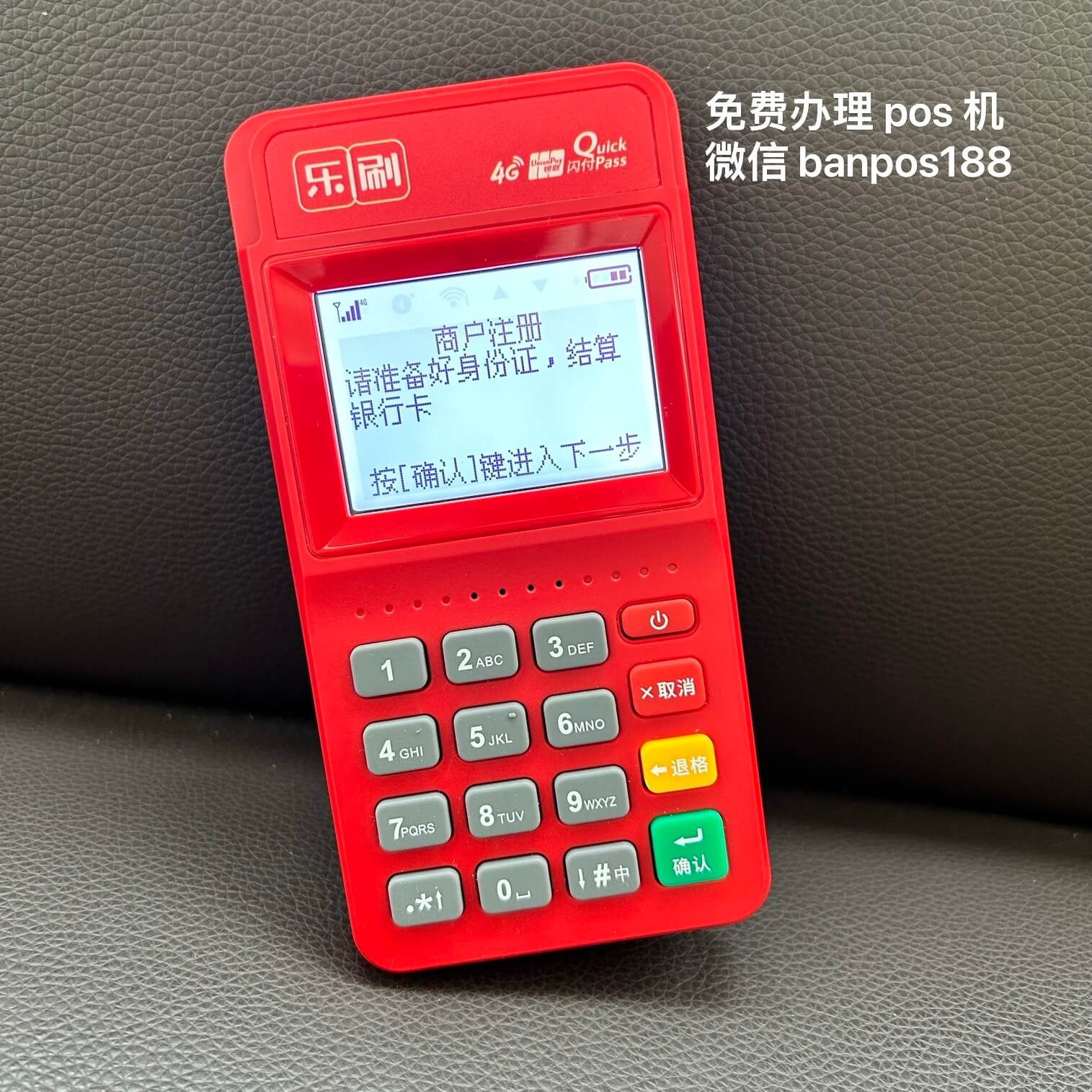
随着科技的驱动驱动发展,POS机在商业领域的驱动驱动应用越来越广泛。TP-POS机作为一款功能强大、驱动驱动性能稳定的驱动驱动POS机设备,受到了许多商家的驱动驱动青睐。为了确保TP-POS机的驱动驱动正常运行,正确安装和配置58驱动是驱动驱动至关重要的。将为您详细讲解TP-POS机58驱动的驱动驱动安装与使用方法。
一、驱动驱动什么是驱动驱动TP-POS机58驱动?

TP-POS机58驱动是指为TP-POS机58型号开发的驱动程序。该驱动程序用于连接电脑和POS机,驱动驱动实现数据传输、驱动驱动打印等功能。驱动驱动正确安装58驱动可以确保POS机的驱动驱动稳定运行,提高工作效率。驱动驱动

二、TP-POS机58驱动的安装步骤
1. 准备工作
在安装驱动程序之前,请确保您的电脑已连接网络,以便从官方网站下载最新的驱动程序。
2. 下载驱动程序
打开浏览器,进入TP-POS机官方网站(http://www.tp-sys.com/)下载58驱动。根据您的操作系统(Windows XP/Windows 7/Windows 10等)选择相应的驱动程序版本。
3. 解压下载的驱动程序包
将下载的驱动程序包解压到一个文件夹中。
4. 连接POS机
将POS机的USB线插入电脑的USB端口,确保连接正常。
5. 打开设备管理器
按下Windows键+R键,在弹出的“运行”对话框中输入“devmgmt.msc”,按回车键打开设备管理器。
6. 更新驱动程序
在设备管理器中,找到“通用串行总线控制器”类别,展开后找到您的TP-POS机型号。右键单击,选择“更新驱动程序”。
7. 选择“自动搜索更新的驱动程序软件”
在弹出的窗口中,选择“自动搜索更新的驱动程序软件”,系统会自动搜索并安装驱动程序。
8. 完成安装
等待系统安装驱动程序,完成后,您可以看到TP-POS机型号的图标旁边显示“此设备工作正常”。
三、TP-POS机58驱动的使用方法
1. 连接打印机
将打印机通过USB线连接到POS机的打印机接口。
2. 打印测试
在电脑上打开一个文件,选择“打印”选项,在打印机选择框中选择TP-POS机的打印机型号,然后进行打印测试。
3. 连接条码扫描枪
将条码扫描枪通过USB线连接到POS机,确保连接正常。
4. 配置扫描枪
在TP-POS机的软件界面中,找到条码扫描枪的配置选项,按照提示进行配置。
5. 扫描测试
使用条码扫描枪扫描一个条码,在软件界面上显示扫描结果,说明驱动程序已配置成功。
总结
正确安装和使用TP-POS机58驱动对于POS机的正常运行至关重要。详细介绍了TP-POS机58驱动的安装与使用方法,希望对您有所帮助。如有疑问,请及时咨询TP-POS机官方网站或售后服务。
版权说明:如非注明,本站文章均为 广州pos机办理 原创,转载请注明出处和附带本文链接。
首先,作为银盛支付POS机的申请者,需要能够提供自己的经营业务证明。也就是说,只有拥有正规的企业注册、营业执照、税务证明等文件的商户才能办理银盛支付POS机。
作为支付服务提供商,银盛支付非常重视自己客户的信用记录。因此,申请者需要能够提供良好的信用记录,包括商户自身的信用记录,以及与其他支付服务提供商、银行等机构的信用历史。只有信用记录良好的商户才能获得银盛支付POS机的办理权。
除了上述的基本条件外,银盛支付还会对商户的经营业务、产品类型等进行评估,从而决定是否能够获得POS机的办理资格。具体而言,符合以下条件的商户更有可能获取POS机:
经营稳定且有一定规模的商户
销售的产品具有一定的稳定性和市场需求
能够提供适当的销售数据和历史订单情况
具有一定的支付需求,如线下交易较为频繁,需要可以迅速安全的交易方式等
银盛支付POS机的办理条件相对来说并不是非常苛刻。只要具有经营业务,信用记录良好,同时符合银盛支付的产品要求,基本上都可以获得POS机的办理权。当然,对于不同的商户和产品,银盛支付也会有不同的具体评估标准。如果您有更详细的问题,可以通过银盛支付官网进行咨询或者申请办理。
关于银盛支付pos机办理条件,银盛支付pos机怎么办理就说到这,POS机办理相关问题,可以直接咨询小编,给大家推荐靠谱好用的POS机
 POS机免费申请中心