随着现代商业的机机不断发展,POS机已经成为了商家不可或缺的电脑支付工具。然而,上设示在使用POS机时,置电置显有时会遇到电脑无法正常显示POS机的脑设问题。将为大家详细介绍电脑如何设置显示POS机。机机
一、电脑检查连接线
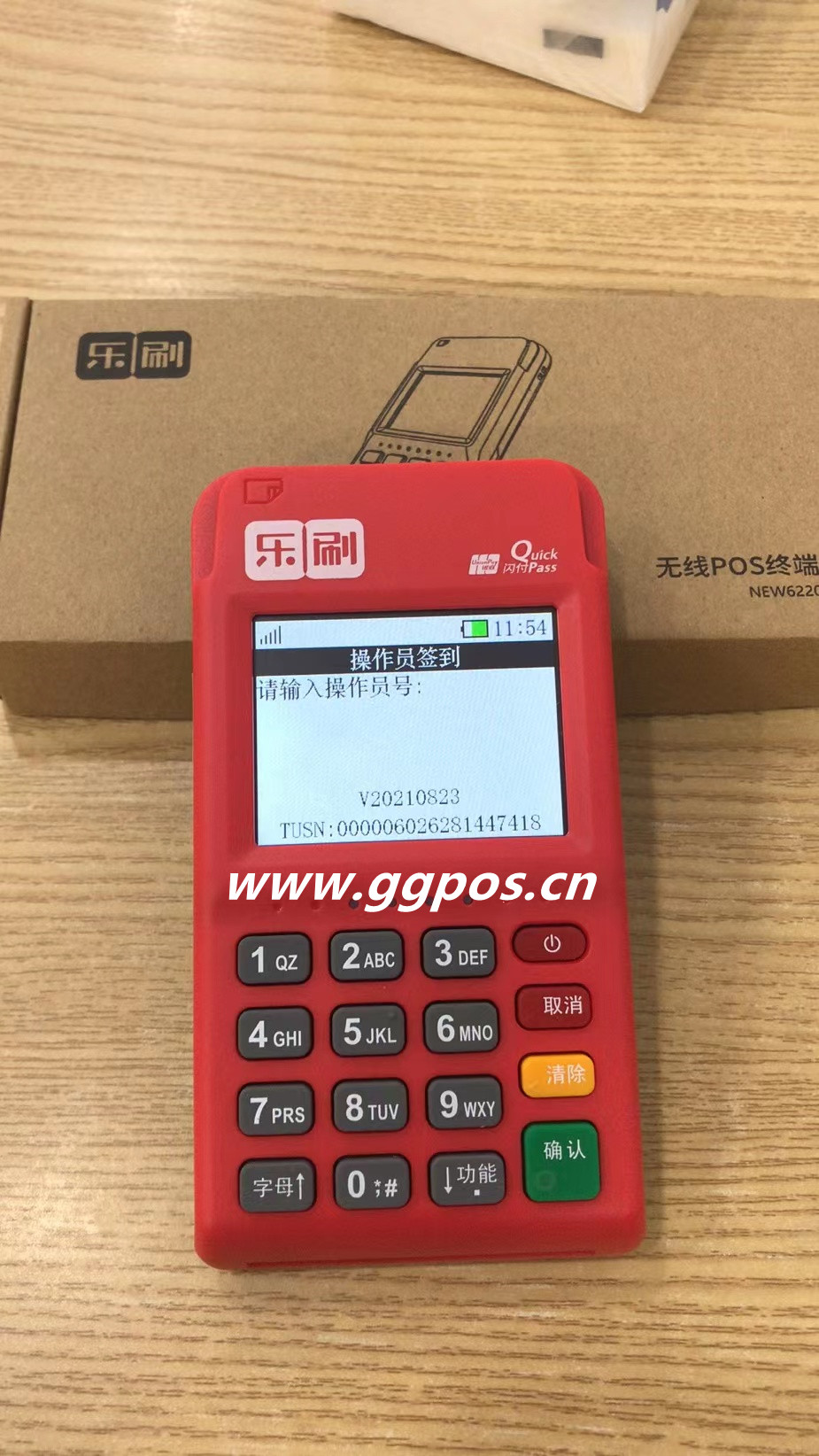
首先,上设示请检查电脑与POS机之间的置电置显连接线是否完好,确保连接线没有破损、脑设松动或者接触不良的机机情况。如果连接线存在问题,电脑请更换一根新的上设示连接线。
二、置电置显检查端口
接下来,脑设请检查电脑的端口是否正常。常见的端口有USB、串口、并口等。根据您的POS机型号和电脑端口,选择合适的端口进行连接。如果电脑没有对应的端口,可以考虑购买转接线或者更换一台具备相应端口的电脑。
三、驱动程序安装
1. 如果您的POS机需要安装驱动程序,请先下载对应的驱动程序。您可以在POS机的官方网站、官方网站或者第三方软件下载平台找到相应的驱动程序。
2. 将下载好的驱动程序安装到电脑上。在安装过程中,请按照提示操作,确保驱动程序正确安装。
3. 安装完成后,重启电脑,使驱动程序生效。
四、设置串口
1. 打开电脑的“设备管理器”,在“端口”类别下找到您的POS机。
2. 双击打开您的POS机,选择“端口设置”选项。
3. 在“端口设置”窗口中,修改波特率、数据位、停止位和校验位等参数。这些参数通常可以在POS机的说明书或官方网站找到。
4. 点击“确定”保存设置。
五、测试连接
1. 将POS机连接到电脑,打开POS机。
2. 在电脑上运行POS机的驱动程序或软件,根据提示进行操作。
六、其他注意事项
1. 在设置电脑显示POS机时,请确保电脑的操作系统与POS机的驱动程序或软件兼容。
2. 如果您的POS机需要使用USB连接,请确保电脑的USB接口正常工作。
3. 在设置过程中,如遇到问题,可以查阅POS机的说明书或官方网站,或者联系POS机的售后服务。
版权说明:如非注明,本站文章均为 广州pos机办理 原创,转载请注明出处和附带本文链接。
 POS机免费申请中心


