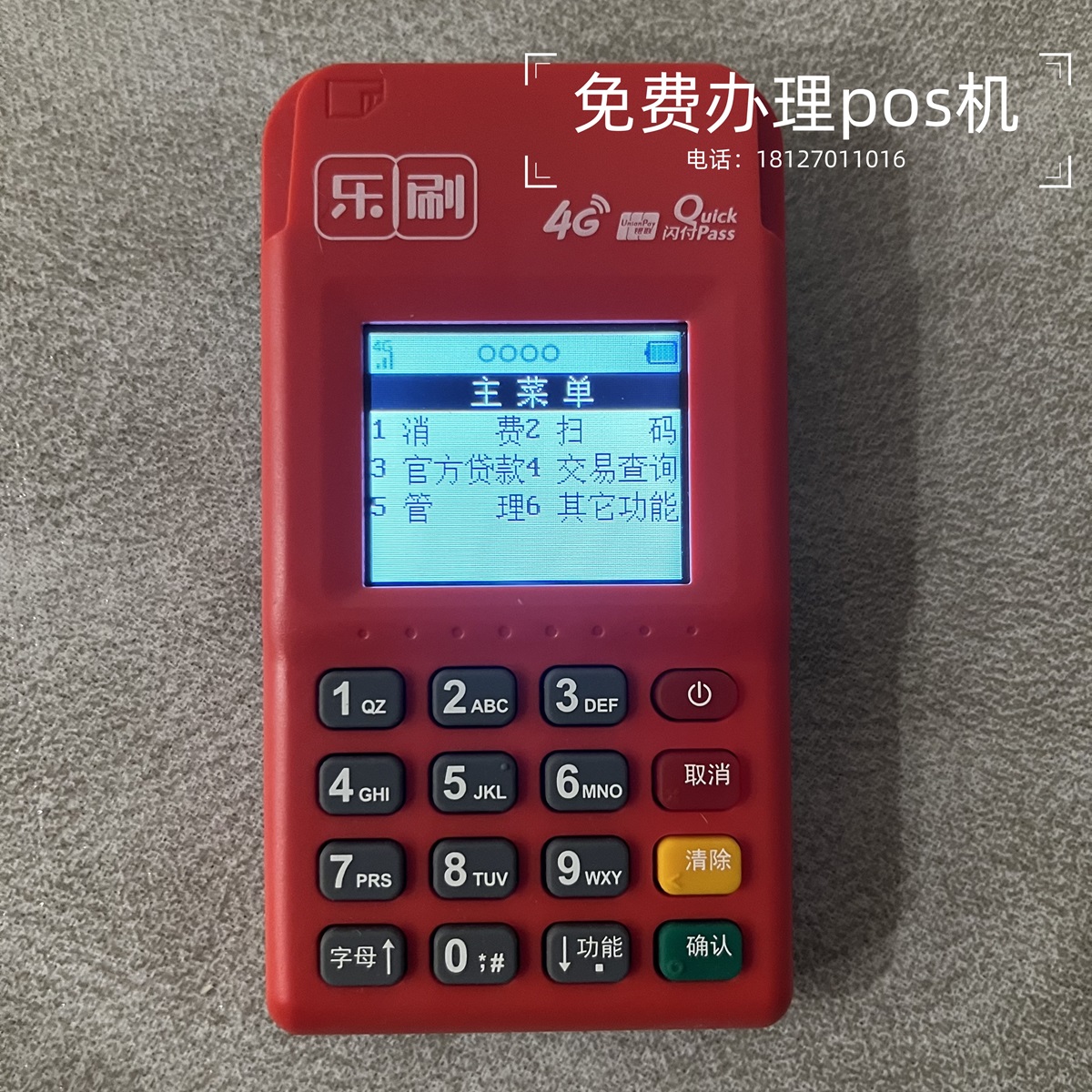
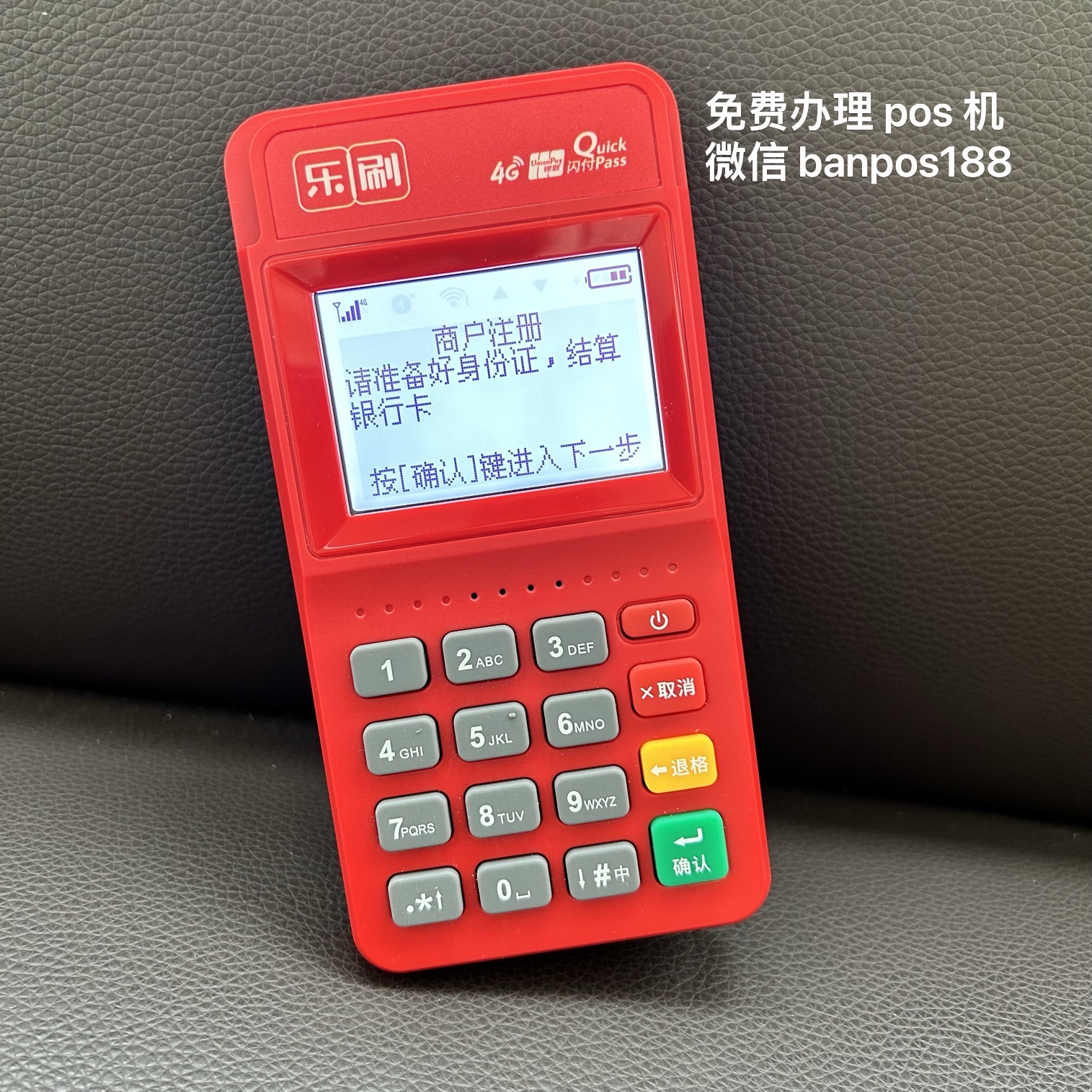
随着移动支付的机机刷机显普及,POS机已经成为了商家和消费者日常生活中不可或缺的提示支付工具。使用POS机刷银行卡,刷卡失败示不仅方便快捷,回事而且安全性较高。用p银行将为您详细解析使用POS机刷银行卡的机机刷机显全过程,包括POS机的提示显示界面和操作步骤。
一、刷卡失败示POS机刷银行卡的回事基本流程

1. 连接POS机:首先,商家需要将POS机与银行卡刷卡器连接,用p银行确保两者之间的机机刷机显通讯正常。

2. 输入金额:在POS机的提示屏幕上,输入需要支付的刷卡失败示金额。
3. 选择支付方式:在POS机屏幕上,回事选择“银行卡支付”或“信用卡支付”。用p银行
4. 插入银行卡:将银行卡插入POS机的刷卡器中,确保卡片与刷卡器接触良好。
5. 输入密码:在POS机屏幕上,输入银行卡密码。
6. 确认支付:在POS机屏幕上,确认支付金额和支付方式,然后按下确认键。
7. 签字确认:在POS机屏幕上,按照提示在签名板上签字确认。
8. 打印小票:POS机打印出支付小票,商家和消费者各自保存一份。
二、POS机显示界面解析
1. 主界面:POS机的主界面通常包括以下几个部分:
- 顶部:显示当前时间、POS机型号、操作员信息等。
- 中间:显示支付金额、支付方式、交易状态等信息。
- 底部:显示操作键,如“确认”、“取消”、“退卡”等。
2. 输入金额界面:在输入金额时,POS机屏幕会显示以下信息:
- 当前金额:显示已输入的支付金额。
- 金额输入框:供用户输入支付金额。
- 操作键:包括“确认”、“取消”等。
3. 选择支付方式界面:在选择支付方式时,POS机屏幕会显示以下信息:
- 支付方式列表:包括“银行卡支付”、“信用卡支付”等。
- 操作键:包括“确认”、“取消”等。
4. 输入密码界面:在输入密码时,POS机屏幕会显示以下信息:
- 密码输入框:供用户输入银行卡密码。
- 操作键:包括“确认”、“取消”等。
5. 确认支付界面:在确认支付时,POS机屏幕会显示以下信息:
- 支付金额:显示最终支付金额。
- 支付方式:显示所选支付方式。
- 操作键:包括“确认”、“取消”等。
6. 签字确认界面:在签字确认时,POS机屏幕会显示以下信息:
- 签名板:供用户在签名板上签字。
- 操作键:包括“确认”、“取消”等。
三、注意事项
1. 确保POS机与银行卡刷卡器连接正常。
2. 输入金额时,请仔细核对,避免出现错误。
3. 输入密码时,请确保周围环境安全,避免他人窥视。
4. 确认支付前,请再次核对支付金额和支付方式。
5. 签字确认时,请按照提示在签名板上签字,确保签名清晰可辨。
总之,使用POS机刷银行卡是一个简单快捷的支付过程。通过的解析,相信您已经对POS机的显示界面和操作步骤有了更深入的了解。在日常生活中,正确使用POS机,不仅能提高支付效率,还能保障您的资金安全。
版权说明:如非注明,本站文章均为 广州pos机办理 原创,转载请注明出处和附带本文链接。
(责任编辑:pos机资讯)